Få skärmen att lysa hela dagen
Tar fem minuter per sorts skärm. Kostar inget.
Vilken skärm har du?
En iPad. Öppna Inställningar och sedan Visning och ljusstyrka. Tryck Autolås och välj att den aldrig låser sig. Låt laddaren sitta i.
En Android-platta. Sätt i laddaren och låt den sitta i. Somnar den ändå, skriv till oss längst ner på sidan.
En Samsung-TV. Stäng av Autoavstängning i TV:ns inställningar. Frågar TV:n om du är säker, svara ja. Stäng också av Automatiskt energisparläge och Skärmsläckare, om TV:n har dem.
En LG-TV. Stäng av allt som heter Autoavstängning i TV:ns inställningar. En LG-TV har två sådana. Frågar TV:n om du är säker, svara ja.
En TV med Google TV eller Android TV. Den behöver en webbläsarapp. Skriv till oss längst ner på sidan.
En box i TV:n. Boxen kan somna efter en stund. Skriv till oss längst ner på sidan. Ställ också in TV:n som i svaret för din TV.
En dator. Ställ in att skärmen och datorn aldrig släcks eller somnar. I Windows 11 finns det under Ström & batteri. Låt sedan skylten fylla skärmen. Tryck F11 i Windows, eller Kontroll-Kommando-F på en Mac.
Det här gäller alla skärmar:
- Sätt sladden i ett vanligt uttag i väggen. Ett uttag med timer släcker skärmen.
- Använd butikens vanliga wifi. På ett gästnät, där du först trycker Godkänn, kan skärmen tappa kontakten.
- Slå på TV:n när du öppnar, och stäng av den när du går hem. Använd fjärrkontrollen.
- Rensa aldrig det som webbläsaren har sparat. Då glömmer skärmen att den är kopplad.
- Lägg undan fjärrkontrollen, så att ingen råkar byta kanal.
Så ser du att det blev rätt
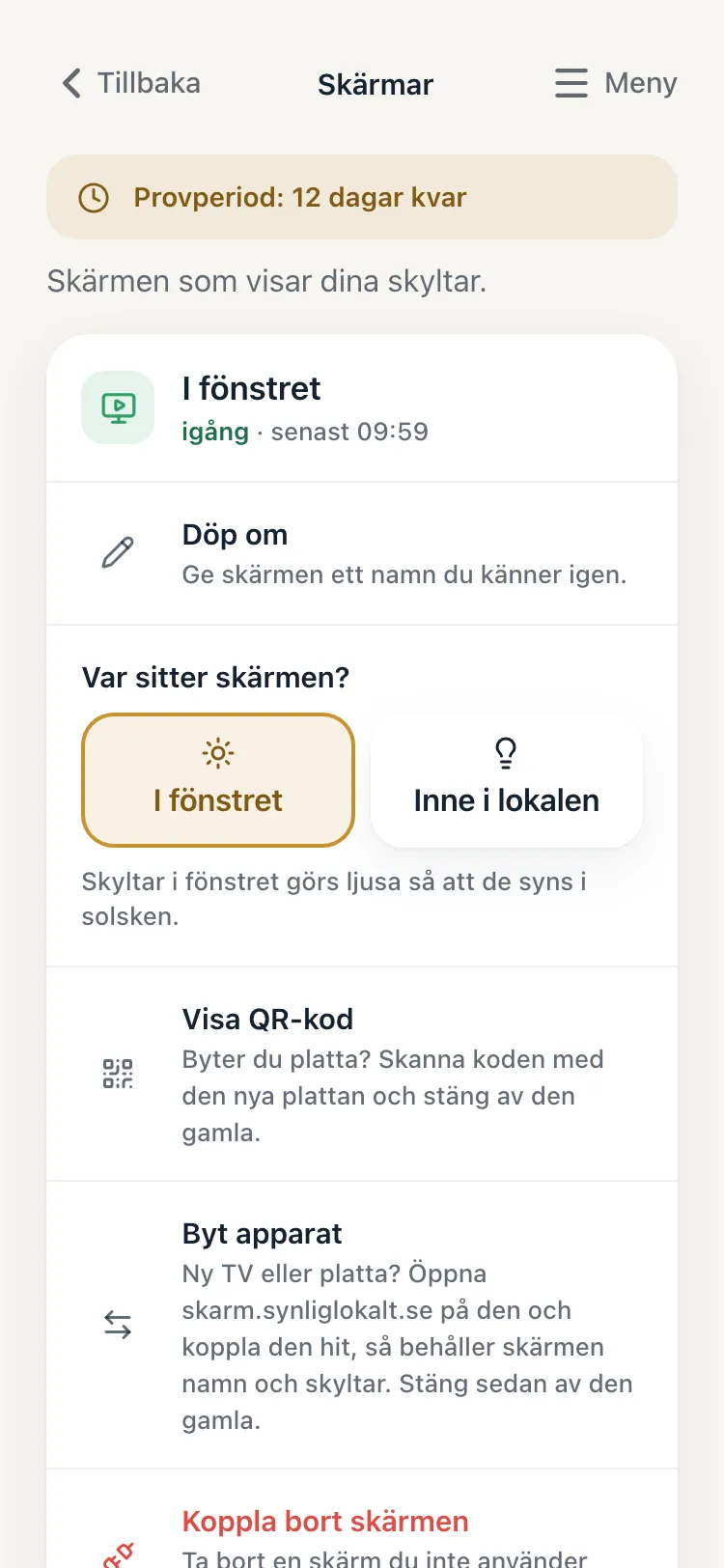
Skylten syns hela öppetdagen, och under Skärmar i appen står det ”igång
” vid skärmen. Tystnar skärmen en hel timme medan ni har öppet, får du ett mejl. Har du inga öppettider i appen, dröjer mejlet längre. Har du tackat nej till mejlen om skärmen, kommer inget mejl.
Gick det inte?
- Skärmen släcks efter en stund. Läs Skärmen visar inte skylten.
- Skylten är borta när du slår på TV:n. Öppna webbläsaren och gå till skarm.synliglokalt.se. Skärmen är kopplad som förut.
- Adressfältet syns ovanför skylten. ”
På en TV: tryck OK på fjärrkontrollen, eller välj helskärm i webbläsarens meny. På en platta: tryck två gånger snabbt på skärmen. Då fyller skylten hela skärmen.
”